martes, 27 de abril de 2010

TIPOS DE REDES

Redes Internet.


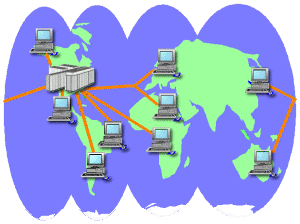
Una internet es una red de redes, vinculadas mediante ruteadores gateways.Un gateway o pasarela es un computador especial que puede traducir información entre sistemas con formato de datos diferentes.

Su tamaño puede ser desde 10000 kilómetros en adelante.Una red interna específica, esta basada en una interconexión mundial de las redes gubernamentales, académicas, públicas, y privadas basadas sobre el Advanced Research Projects Agency Network (ARPANET) desarrollado por WARRA del departamento de la defensa de los EE.UU.


También al World Wide Web (WWW) y designando el “Internet” con una “I” mayúscula para distinguirlo de otros internetworks genéricos.


Redes Intranet.


Intranet es un conjunto de Sitios Web que están instalados en la red interna de una institución o empresa y que permiten mostrar datos o documentos a cualquiera de los computadores conectados a ella"Intranet es un sistema para la gestión de información, desarrollado principalmente sobre las potencialidades del mundo World Wide Web, y que es de acceso limitado a la institución o empresa que lo crea o a quien ella autorice.


Bajo esta concepción, la intranet no sólo se desarrolla para quienes trabajan dentro de la empresa, sino también para aquellos que usan servicios de información que esta empresa produce y pone a disposición del usuario externo.


La información se mantiene dentro de la institución; los que trabajan en ella, generan u obtienen datos para su trabajo cotidiano, pero también los clientes pueden acceder a ciertos servicios autorizados.


Redes Extranet


Una extranet es una intranet parcialmente accesible para los foráneos autorizados.Mientras que una intranet reside dentro de un firewall y es accesible solo para las personas que son miembros de la misma empresa u organización, una extranet proporciona varios niveles de accesibilidad a los foráneos.

Puede acceder a una extranet sólo si dispone de un nombre de usuario y contraseña validos y de acuerdo a esta información, se decide que partes de la intranet puede ver.Las extranets ayudan a extender el alcance de las aplicaciones y los servicios basados en intranet, asegurando el acceso a empresas y usuarios externos.

Este tipo de redes enlazan clientes, proveedores, socios o comunidades de interés a una intranet corporativa sobre una infraestructura compartida utilizando conexiones dedicadas.


Redes Internet.

UNIDAD 2 REDES

UNIDAD II : REDES
#UNIDAD II : REDES#Concepto de red
#Clasificaciones
#Extensión.
#*Medio de transmisión:#*Topología#*Ancho de banda
Concepto de red


Grupo, de computadoras interconectadas a través de uno o varios medios de transmisión que tiene como finalidad compartir los recursos y la información entre los equipos que la conforman.
Clasificaciones
Tamaño.·
Medio de transmisión.·
Topología.Ancho de banda


Extensión.Dispersión física de la red. Se clasifican en;
*LAN: (red de área local) la dimensión no excede los 10 km. Computadoras conectadas en una oficina, un edificio o varios.


*MAN: (Red de área metropolitana) no va más allá de los 100 km. Equipo, de cómputo y sus periféricos en una ciudad o varias.


*WAN: (Red de área amplia) pueden extenderse a todo un país o al mundo.


*Medio de transmisión:
En la actualidad existen básicamente tres tipos de cables factibles de ser utilizados para el cableado en el interior de edificios o entre edificios:

*Coaxial*Par Trenzado*Fibra Óptica
*COAXIAL: Este tipo de cable esta compuesto de un hilo conductor central de cobre rodeado por una malla de hilos de cobre. El espacio entre el hilo y la malla lo ocupa un conducto de plástico que separa los dos conductores y mantiene las propiedades eléctricas.

Su mayor defecto es su grosor, el cual limita su utilización en pequeños conductos eléctricos y en ángulos muy agudos

*PAR TRENZADO:Es el cable de par trenzado normal y se le referencia por sus siglas en inglés UTP (Par Trenzado no Apantallado). Las mayores ventajas de este tipo de cable son su bajo costo y su facilidad de manejo
Normalmente una serie de pares se agrupan en una única funda de color codificado para reducir el número de cables físicos que se introducen en un conducto

*FIBRA OPTICA:
Tipo de elemento que transmite los datos. En tecnología Ethernet se utilizan:*Coaxial: 2 tipos; delgado y grueso. (Menos de 10 mbits.)*Partrenzado: (utp) se utiliza para cableados horizontales. (Más de 100 mbits.)

*Fibra óptica: backbones de enlace entre edificios o cableado vertical de los edificios. (Más de 100 mbits.)Microondas: enlace punto a punto entre entidades o edificios lejanos.*
Topología
La forman en que se distribuyen los elementos que distribuyen la red*bus * anillo * árbol * estrella*
Ancho de bandaCombinación de características de medio y topología. Las líneas telefónicas convencionales pueden ser el medio usual de conexión a internet para los usuarios particulares.Los cables de teléfono no pueden llevar tanta información por segundo. A este limite de velocidad se le llama ancho de banda mayor será la velocidad mientras mayor será el ancho de banda y pueden interpretarse como el poder de una conexión de internet


Microondas: Enlace punto a punto entre entidades o edificios lejanos.
*Ventajas:
-Más baratos
-Instalación más rápida y sencilla.
-Conservación generalmente más económica y de actuación rápida.
-Puede superarse las irregularidades del terreno.
-La regulación solo debe aplicarse al equipo, puesto que las características del medio de transmisión son esencialmente constantes en el ancho de banda de trabajo.
-Puede aumentarse la separación entre repetidores, incrementando la altura de las torres.
*Desventajas:
-Explotación restringida a tramos con visibilidad directa para los enlaces( necesita visibilidad directa)
-Necesidad de acceso adecuado a las estaciones repetidoras en las que hay que disponer.
-Las condiciones atmosféricas pueden ocasionar desvanecimientos intensos y desviaciones del haz, lo que implica utilizar sistemas de diversidad y equipo auxiliar requerida, supone un importante problema en diseño

Ancho de banda.
Depende de la combinación de las características de Medio y Topología. Las líneas telefónicas convencionales pueden ser el medio usual de conexión a Internet para los usuarios particulares y tienen un límite de velocidad que es de 33,600 bps. Los cables de teléfono no pueden llevar tanta información por segundo. A este límite de velocidad se le llama Ancho de Banda y puede interpretarse como el poder de una conexión de internet. Mientras mayor sea el ancho de banda mayor será la velocidad máxima de transmisión. Un enlace a través de fibra óptica puede sostener velocidades desde 64 kbps hasta 2,000 kbps de manera que proporciona el mayor ancho de banda.


topologias

Bus.
Ventajas:·
Es fácil conectar nuevos nodos a la red.
Requiere menos cable que una topología estrella.

Desventajas:·
Toda la red se caería si hubiera una ruptura en el cable principal.
Se requieren terminadores.
Es difícil detectar el origen de un problema cuando toda la red "cae".
No se debe utilizar como única solución en un gran edificio.


Estrella.
Ventajas:·
Gran facilidad de instalación.
Posibilidad de desconectar elementos de red sin causar problemas.
Facilidad para la detección de fallo y su reparación.

Desventajas:·
Requiere más cable que la topología de bus.
Un fallo en el concentrador provoca el aislamiento de todos los nodos a él conectados.
Se han de comprar hubs o concentradores.

Árbol.
Ventajas:·
Cableado punto a punto para segmentos individuales.
Soportado por multitud de vendedores de software y de hardware.Desventajas:· La medida decada segmento viene determinada por el tipo de cable utilizado.
Si se viene abajo el segmento principal todo el segmento se viene abajo.
Es más difícil la configuración.

Anillo.
Ventajas:
Esta topología permite aumentar o disminuir el número de estaciones sin dificultad.La velocidad dependerá del flujo de información, cuantas mas estaciones intenten hacer uso de la red mas lento será el flujo de información.
Desventajas:Una falla en cualquier parte deja bloqueada a toda la red

miércoles, 17 de marzo de 2010

PAGINAS BASICAS

Partiendo de la página que hemos creado, vamos a crear un par de páginas sencillas. La idea es tener páginas con algunos elementos, como texto, para poder comenzar con el diseño.

Otra opción podrá ser crear la páginas con un texto de prueba. En este caso, como ya sabemos lo que queremos poner podemos adelantar trabajo.

Como básicamente se trata de introducir texto, lo haremos mucho más rápido utilizando el editor de KompoZer.

Vamos a comenzar por la página index.html.

Como tenemos una página que nos sirve de plantilla (base.html) vamos a utilizarla. La abrimos, y en menú Archivo seleccionamos Guardar como, y le damos el nombre index.html. De este modo tenemos una página con la misma estructura que la página base. Sólo nos queda cambiar el contenido de la división central.

Comenzamos por el título de la sección. Como estamos en la página inicial, y trata de ser una web amistosa, vamos a darle la bienvenida al usuario. Por ejemplo, lo cambiamos por ¡Bienvenidos a la web de Floramics!

Al estar en la página inicial, vamos describir brevemente qué puede encontrar el usuario en nuestra página. Recuerda que la idea principal es que los usuarios visiten nuestra galería de fotos, que pensábamos dividir en cuatro categorías. Por lo que sería una buena idea poner enlaces directamente a esas categorías, así remarcamos que es el contenido principal del sitio. De momento, crearemos el enlace, utilizando una lista como con el menú. Como aún no sabemos que categorías tendremos, vamos a dejar el enlace provisional, enlazando sólo con # (Enlace).

Por ejemplo, esto es lo que hemos introducido en el contenido del index.html, viéndolo en el modo de edición de etiquetas de KompoZer:


La otra página que vamos a crear es nosotros.html. En ella hablaremos un poco de nuestra asociación.

Como antes, partimos del archivo base.html, que guardaremos como nosotros.html, y cambiaremos el contenido:


Una vez editado el contenido, guarda la página.

Ahora ya puedes probar los enlaces del menú, para ir de inicio a nosotros y viceversa

ESTRUCTURA DE LA PAGUINA

nuestro ejemplo, como norma general todas las páginas mantendrán la misma estructura. Por ejemplo, tendrán el mismo logo o título, el sistema de navegación en la misma posición, el mismo pie, etc. Sólo iremos cambiando el contenido.
Una excepción a esto puede ser la página de inicio. Pensemos que esta página es la presentación de nuestro sitio, y el visitante se hará una idea de qué puede encontrar en nuestro sitio a partir de ella. Por eso no es extraño que tenga más enlaces que el resto de páginas. Esto, como siempre, dependerá del tamaño del sitio.
Pero pensando en el resto de páginas, no es una mala idea comenzar creando una página base, con esos elementos comunes que podamos utilizar a modo de plantilla.
Vamos a ver qué elementos necesitamos en nuestro ejemplo:
Un título, para lo que podemos utilizar un encabezado h1. En el se mostrará el nombre de la asociación, Floramics.
Un menú. En este caso pondremos un enlace a las siguientes secciones:
Inicio (index.html)
Flores (flores/index.html)
Nosotros (nosotros.html)
Contacto (contacto.html)
Noticias (noticias.html) Como son sólo cinco elementos, vamos a ponerlo en la parte superior, ya que en un lateral desperdiciaríamos espacio.
Un área para el contenido. Cambiará en cada página, pero tendrá un título para la sección.
El pie, por ejemplo para poner el copyright de la página. Podemos utilizar un elemento de bloque como un párrafo o un div. También existe una etiqueta específica,
utilizada para contener información sobre el autor de la página.
Para que nos quede mejor estructurada la página, vamos a utilizar divisiones en las tres secciones diferenciadas:
EncabezadoTítulo y menú
Contenido
Pie
De esta manera, entre páginas prácticamente sólo cambiaremos el contenido.
Con esta estructura en mente, vamos a escribir el código:
Creamos una nueva página, con el Doctype, head, body, etc... como ya hemos visto.
Dentro, creamos tres divisiones.
En la primera, colocamos un

con el nombre de la asociación. También una
    , con un elemento y un enlace para cada una de las secciones.
    La división central la dejamos en blanco, ya que será la que iremos cambiando.
    En la tercera división, introducimos el texto del pie. Por ejemplo, © Todos los derechos reservados.
    Y no hemos de olvidar, que en un futuro contendrá un enlace a la hoja de estilos. Por lo que es conveniente que lo pongamos ya, decidiendo un nombre para la hoja, por ejemplo estilo.css.

    Una vez creada, guardamos la página como base.html.
    La página tiene pocos elementos, y te recomendamos que intentes hacerla escribiendo directamente el código fuente. De todas formas, puedes seguir este ejercicio paso a paso para realizar la página con KompoZer, y comprobar el código generado.

    Una vez creada, visualiza la página con un navegador. Puedes pulsar F5 desde KompoZer o hacer doble clic directamente sobre el archivo.

ESTRUCTURA DEL MENU

El uso de menús es muy habitual en las páginas web. Un menú no es más que una lista de enlaces relativos a nuestro sitio, llamados elementos del menú.
Por lo general el menú se suele colocar en la parte superior de la página, junto al logo o debajo de él, o en un lateral, normalmente el izquierdo.
El menú no debe de ser demasiado extenso. En un sitio grande no podemos pretender enlazar con todas las páginas, y no sería útil hacer buscar al usuario entre cincuenta enlaces.
Normalmente, aparecerán las secciones de nuestro sitio web. Y por ejemplo, podemos utilizar diversos métodos para que el usuario pueda expandir cada sección y ver enlaces a los apartados de la sección, o utilizar menús desplegables. También podemos mostrar los enlaces a las distintas partes de la sección en que se encuentra el usuario, ya que si está en esa sección es probable que le interesen los apartados relacionados.
Los elementos del menú deben de ser descriptivos. Por ejemplo, no es útil poner una imagen, por bonita que sea, si puede que el usuario no entienda qué significa o a dónde lleva. O que para saberlo tenga que poner el cursor sobre él.
El menú debe de ser ligero, y no ocupar demasiado espacio, ya que se repetirá en todas las páginas.

En lo que se refiere al código, el menú suele tener estos elementos:
Los menús se suelen basar en listas
    . Dentro de cada elemento de la lista, colocaremos un enlace. Si no sabes qué son las listas, puedes verlo en este básico
    .
    El aspecto del menú se consigue por CSS.
    Suelen tener código javascript, por ejemplo para mostrarlo, producir efectos más o menos avanzados, o en vez de los enlaces.

    Por lo tanto, comenzaremos creando nuestro menú como una lista, a la que más adelante le iremos dando estilo hasta convertirla en un atractivo elemento de nave
    gación

    NAVEGACION

    Si construimos un sitio sobre la marcha, sin planificación, según vaya creciendo, se irá complicando la navegación y al final no nos quedará más remedio que hacer modificaciones que resultarán más costosas que haberlo pensado un poco mejor con anterioridad.
    Existe una regla que dice que un usuario no debería de necesitar más de tres clics para llegar a la página que busca. Por eso lo primero que hemos de pensar es en facilitar a navegación.
    El usuario debe de ser capaz de moverse de forma intuitiva por nuestro sitio sin perderse, para ello:


    Debe de saber dónde está. Debemos de dejarle claro en qué parte del sitio se encuentra. Para esto es muy útil el título de la página y utilizar un encabezado que identifique la sección. También debe de distinguir si sigue en nuestro sitio, o si ha pulsado un enlace que le lleve a un sitio distinto.

    Debe de saber dónde ha estado. Debemos de evitar que el usuario pase una y otra vez por la misma página para buscar algo. Por ejemplo, distinguiendo los enlaces ya visitados.
    Debe de saber dónde puede ir. Una página web se basa en enlaces, y estos deben de ser claramente identificables. Además, no deben de ofrecer dudas de a dónde llevan, por ejemplo con nombres de páginas entendibles, que se muestran en la barra de estado, o con textos de información emergentes.


    Debe de poder seguir navegando. No le enviaremos a una página sin enlaces, desde la que no pueda continuar recorriendo el sitio. Piensa que puede acceder directamente a esa página, por ejemplo a través de un buscador, por lo que no podría utilizar ni el botón Atrás del navegador.
    La forma de navegar por nuestro sitio, debe de ser constante. Así, con visitar unas pocas páginas aprenderá a moverse por nuestro sitio, y le resultará más cómodo.
    La forma más habitual de solucionar todo esto es utilizar un menú, que se mostrará en todas las páginas

    ORGANIZAR LOS ARCHIVOS

    ¿cómo organizamos los archivos del sitio? No existe una regla exacta, ya que depende de muchos factores: número de páginas, cómo queremos navegar entre ellas, cómo se organiza el contenido, etc.
    Pero por lo general, y sin entrar en mucha teoría, tendremos en cuenta una serie de cosas:
    En la raíz del sitio, tendremos como mínimo la página de inicio, a la que llamaremos index.html (o .htm). Esto se debe a que cuando a un navegador le indicamos que abra una carpeta, busca el archivo index de la misma.
    Organizaremos los tipos de archivo en carpetas. Por ejemplo, una carpeta para las imágenes que forman parte del diseño de la página. Si a parte tenemos fotografías de una galería, o de productos, es mejor ponerlas en otra carpeta, ya que no tienen relación con el diseño. Otra carpeta para los archivos javascript, etc.
    Si tenemos secciones claramente definidas, podemos guardar sus páginas en subcarpetas. Por ejemplo, en aulaclic.es tenemos una carpeta para cada curso. Recuerda que es conveniente incluir en cada carpeta que contenga páginas htm, un archivo index.html, más que nada para que no se produzca un error si se accede directamente a la carpeta